

La posta elettronica è uno degli archivi più preziosi di una piccola impresa: contiene preventivi, contratti, conferme d’ordine e la cronologia dei rapporti con clienti e fornitori. Eppure quasi nessuno ne conserva una copia indipendente dal cloud. In questa guida vediamo come creare un backup completo di un account email in Outlook 365 per Windows e come reintegrarlo quando serve, lavorando con il classico Outlook desktop e con il formato file PST. Il procedimento è lineare, ma richiede qualche verifica preliminare per evitare backup incompleti.
Perché conservare una copia locale della posta
Affidarsi solo alla casella online va bene finché tutto funziona. Il problema nasce quando l’accesso viene a mancare: una licenza Microsoft 365 scaduta, un account bloccato per sicurezza, una cancellazione accidentale o un attacco che cifra i dati. In questi casi avere un file PST sul proprio disco fa la differenza fra recuperare in pochi minuti e perdere mesi di corrispondenza.
- Indipendenza dal fornitore: il PST si apre su qualsiasi PC con Outlook, anche senza la casella originale.
- Migrazioni più semplici: cambiando dominio o provider, l’archivio viaggia con voi.
- Archiviazione: potete alleggerire la casella online mantenendo lo storico al sicuro.
Controllare lo spazio libero sul disco
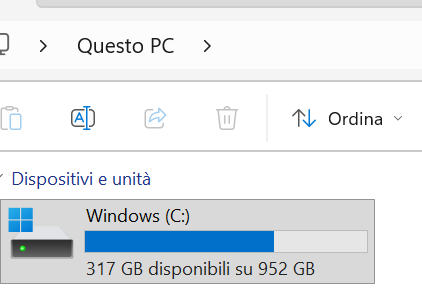
Prima di toccare Outlook conviene capire quanto spazio serve. Il file di backup avrà all’incirca la dimensione complessiva della casella, quindi il disco di destinazione deve avere spazio libero superiore a quella dimensione. Per verificarlo:
- Aprite Esplora file e cliccate su Questo PC nella colonna di sinistra.
- Sotto ogni unità (di solito il disco C:) trovate la barra con lo spazio disponibile in GB.
- Stimate la dimensione della casella: in Outlook andate su File > Strumenti > Pulizia cassetta postale > Dimensioni cassetta postale, oppure osservate l’ingombro del file di dati nelle impostazioni account.
Se la casella pesa, ad esempio, 15 GB, assicuratevi di avere almeno 20 GB liberi sulla destinazione, così da lavorare con margine.
Cosa fare se lo spazio non basta
Non avviate l’esportazione finché il disco non ha capienza sufficiente: un backup interrotto a metà è inutilizzabile. Avete due strade.
- Liberare spazio sul disco interno: usate Pulizia disco di Windows, svuotate il Cestino, eliminate file temporanei e download non più necessari, disinstallate programmi inutilizzati o spostate cartelle pesanti (foto, video) altrove.
- Salvare il backup su un’unità esterna: una chiavetta USB capiente o un disco esterno vanno benissimo, purché lo spazio libero superi la dimensione della casella.
Qualunque destinazione scegliate, ricontrollate lo spazio disponibile con il metodo del paragrafo precedente prima di proseguire.
Impostare Outlook per scaricare tutta la posta
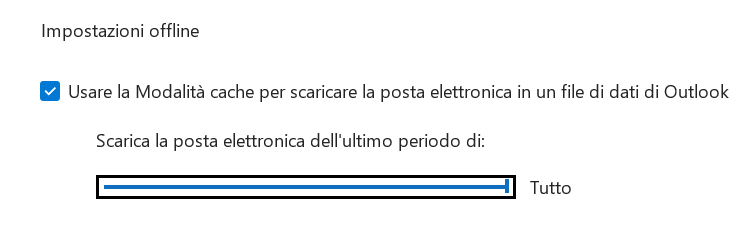
Per impostazione predefinita, con gli account Microsoft 365 ed Exchange Outlook tiene in locale solo i messaggi più recenti, spesso quelli dell’ultimo anno. Se esportate in questa condizione, il PST conterrà soltanto una parte della casella. Bisogna quindi dire a Outlook di scaricare l’intero storico:
- Andate su File > Impostazioni account > Impostazioni account.
- Nella scheda Posta elettronica fate doppio clic sull’account interessato.
- Cercate il cursore Scarica messaggi degli ultimi: e spostatelo su Tutti.
- Confermate con Avanti e poi Fine.
Questa opzione è disponibile nel classico Outlook desktop; il nuovo Outlook per Windows gestisce la sincronizzazione in modo diverso e non offre l’esportazione PST.
Riavviare Outlook e attendere la sincronizzazione
Dopo aver cambiato l’impostazione, chiudete completamente Outlook e riapritelo: solo così l’applicazione inizia a scaricare in locale tutta la cronologia. A seconda delle dimensioni della casella e della velocità della connessione, l’operazione può richiedere da pochi minuti a diverse ore.
- Tenete il computer acceso e collegato alla rete per tutta la durata.
- Controllate lo stato in basso nella finestra: quando compare Tutte le cartelle sono aggiornate la sincronizzazione è completa.
- Non avviate il backup prima di questo momento, altrimenti otterrete una copia parziale.
Se la casella è molto grande, conviene lasciare lavorare Outlook a fine giornata e procedere il giorno successivo.
Esportare la posta in un file PST
Ora che tutto è in locale e c’è spazio sufficiente, si crea il backup vero e proprio. La procedura sfrutta l’esportazione guidata di Outlook:
- Aprite File > Apri ed esporta > Importa/esporta.
- Scegliete Esporta in un file, poi File di dati di Outlook (.pst).
- Selezionate la cartella principale dell’account e spuntate Includi sottocartelle per copiare tutto.
- Indicate come destinazione l’unità verificata in precedenza e, se volete, impostate una password.
- Avviate l’esportazione e attendete il termine.
Al termine controllate che il file PST esista e che la sua dimensione sia coerente con quella della casella: un file molto più piccolo del previsto indica un’esportazione incompleta.
Reintegrare un file PST in Outlook
Quando dovete ripristinare la posta, su un nuovo PC o sullo stesso account, il PST si reintegra con la stessa procedura guidata, in lettura inversa:
- Andate su File > Apri ed esporta > Importa/esporta.
- Scegliete Importa dati da altri programmi o file, poi File di dati di Outlook (.pst).
- Selezionate il file di backup e decidete come gestire eventuali duplicati.
- Indicate se importare nello stesso account o in una cartella separata, quindi confermate.
Se vi serve solo consultare il contenuto senza fonderlo nella casella, potete aprire il PST in sola lettura con File > Apri ed esporta > Apri file di dati di Outlook: comparirà come archivio aggiuntivo nella colonna delle cartelle.
Un ringraziamento speciale alla nostra follower, amica ed ex collega Paula de Carlo per aver suggerito questo argomento.
Vuoi saperne di più? Contattaci per una consulenza gratuita.